
6、双击TIA_Portal_STEP7_Prof_Safety_WINCC_Prof_V16.exe进行安装
7、如果出现下图中的重启提示,点击否,然后进入第8步,否则跳过进入第9步
9、正式安装之后,会进入一个解压过程,这个路径大家可以记住,因为后续如果还有问题,我们不用重复解压了
11、如果不出意外的话,那么久进入正式安装流程,直接按照步骤走就行了
13、这里需要按照.net framework 3.5,大家不用去 上下载安装,打开控制面板>>程序和功能>>启用或关闭Windows功能,将下图1中的红框内容勾选,并点击确定,如果出现下图2提示,选择让Windows更新为你下载文件
14、安装之后,进入下图,开始正式安装
16、遇到这个问题,没办法就重启一下,然后通过第9步中的路径,点击Start,重新安装
17、重新安装之后,如果没问题,会花费大约20分钟时间,具体时间看电脑配置,只要不出问题就好,安装成功会出现下面提示,立即重启一下计算机
2、安装WinPcap软件,一般会出现下面的问题
4、安装好WinPcap之后,再安装PLCSIM-Advanced软件,如下图所示:
6、安装过程中会出现授权提示,这里选择Skip license transfer,后续统一授权处理
软件授权
声明:本授权方式仅供学习使用,其他用途,概不负责。
1、西门子软件授权的方式是通用的,这里针对博图和PLCSIM-Advanced做授权处理。
2、打开博图安装包中的授权软件
4、找到PLCSIM-Advanced V3.0,安装长授权
相关链接
基于PLCSIM-Advanced搭建ModbusTCP通信仿真环境
基于S7-PLCSIM Advanced搭建S7通信仿真环境
【完整视频】手把手教你搭建西门子PLC仿真环境
上位机C#通过OPCUA和西门子PLC通信
必备福利
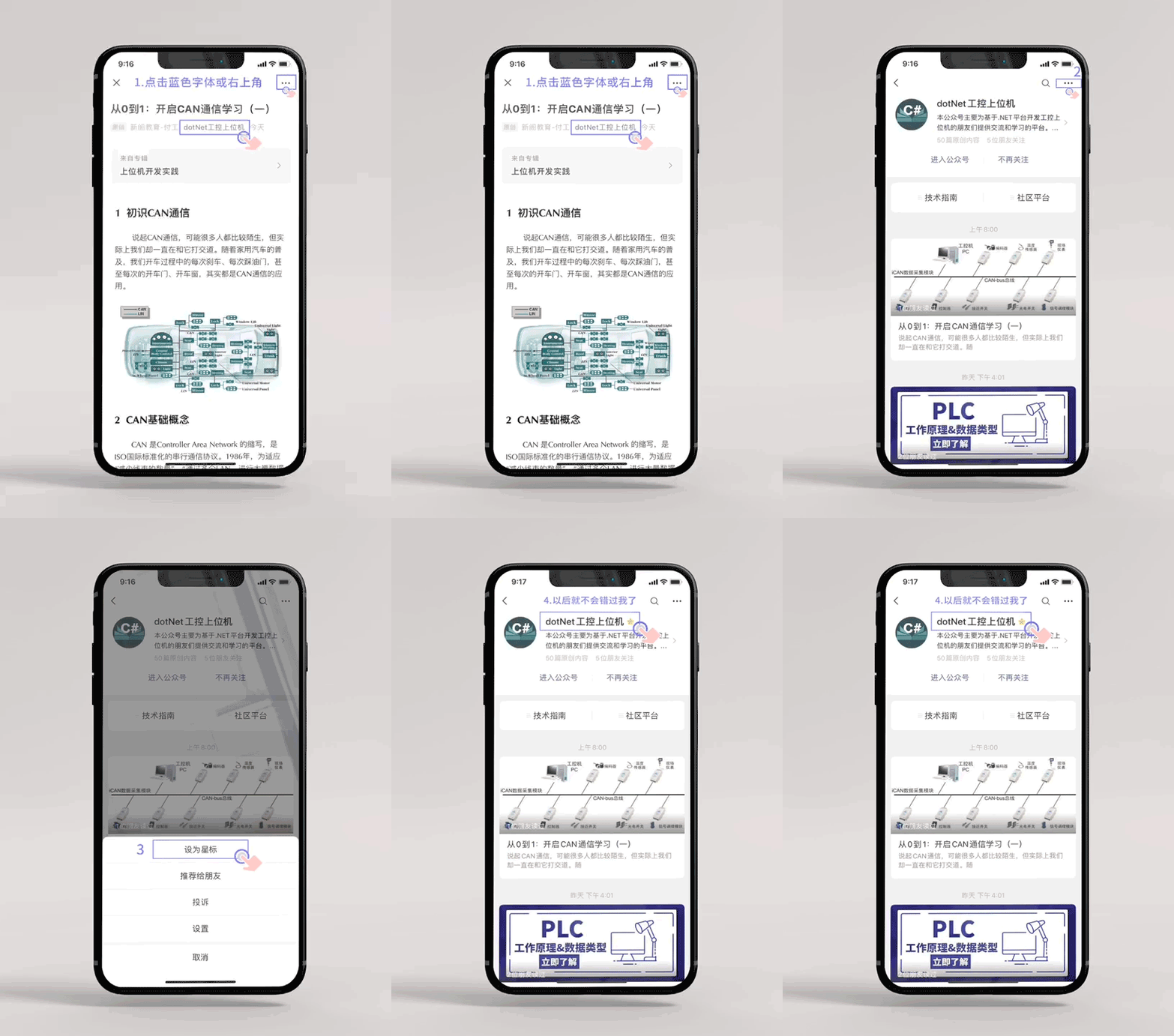
如果感觉不错,可以点个星标,点完星标之后,就是一家人了。

相关资源:Uninstall Tool v3.6.0一款强大的软件卸载删除工具.exe
声明:本站部分文章及图片源自用户投稿,如本站任何资料有侵权请您尽早请联系jinwei@zod.com.cn进行处理,非常感谢!