
在UserLock中我们可以定义时间配额规则以限制所选会话类型的周期性连接时间。接下来,我们通过一个示例来了解到如何为用户组定义时间配额的分步指南,授权每个成员每周最多工作37小时的工作站会话使用情况。
UserLock是您的Windows 络守门人,它可以轻松实现有效的Windows和Active Directory 络用户访问控制策略,并严格执行。
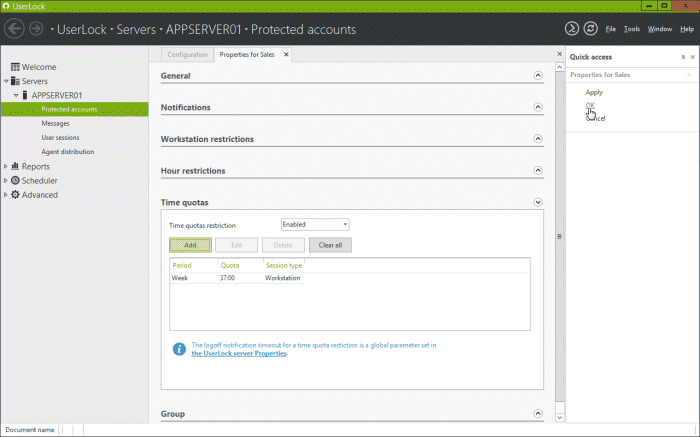
在UserLock中我们可以定义时间配额规则以限制所选会话类型的周期性连接时间。接下来,我们通过一个示例来了解到如何为用户组定义时间配额的分步指南,授权每个成员每周最多工作37小时的工作站会话使用情况。
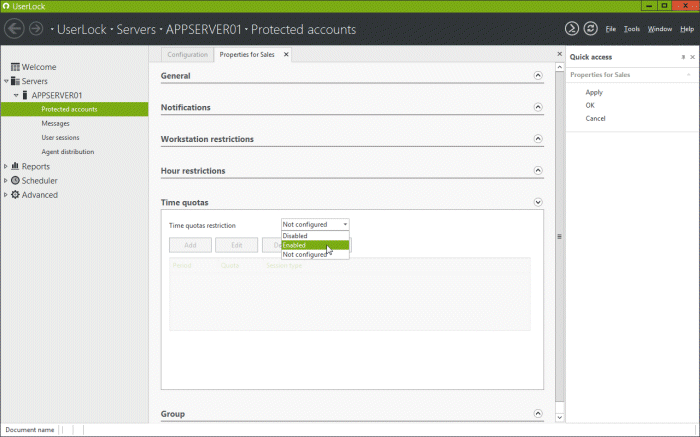
- 单击菜单树中的“受保护的帐户”。通过双击相应的行,打开所需的受组保护的帐户(如果已存在)。否则,您可以为目标组创建受保护的帐户。
- 显示“时间配额”部分。
-
将“时间限额配额”切换为“启用”。

-
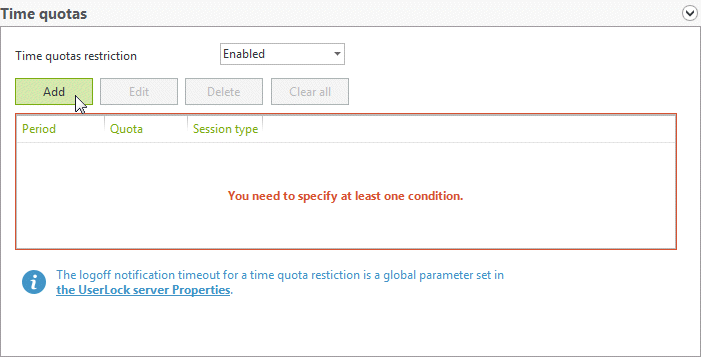
单击“添加”以定义新的配额规则。
-
时间配额规则通过三种设置定义:监控的时间段,允许的小时数和相关的会话类型。
选择监控的时间段: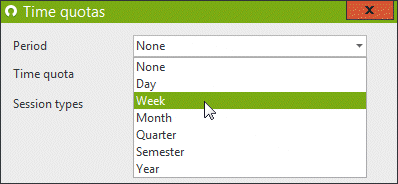
-
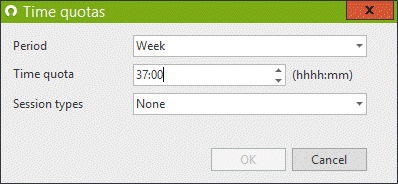
调整此时间段允许的小时数。
-
选择此时间配额规则中涉及的会话类型。
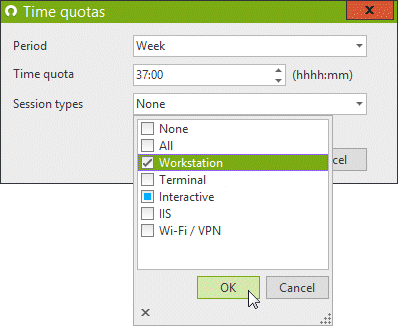
-
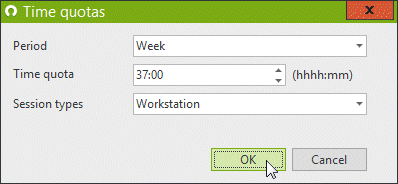
下面的时间配额规则将授权每周使用37小时的工作站会话。单击“确定”。
-
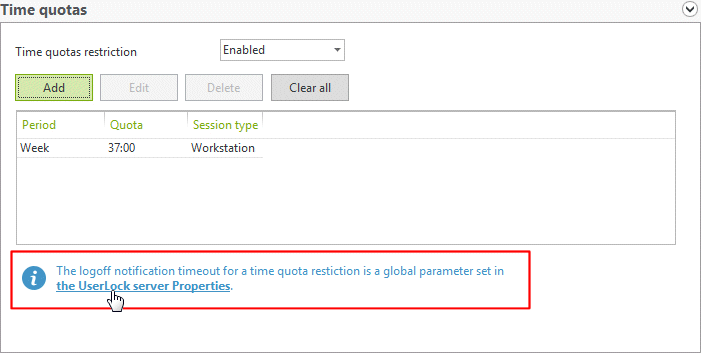
新规则已添加到 格中。当用户达到限制时,将向其发送通知。此通知是UserLock服务器属性中定义的全局参数。单击 格下方的链接以打开UserLock服务器属性。
-
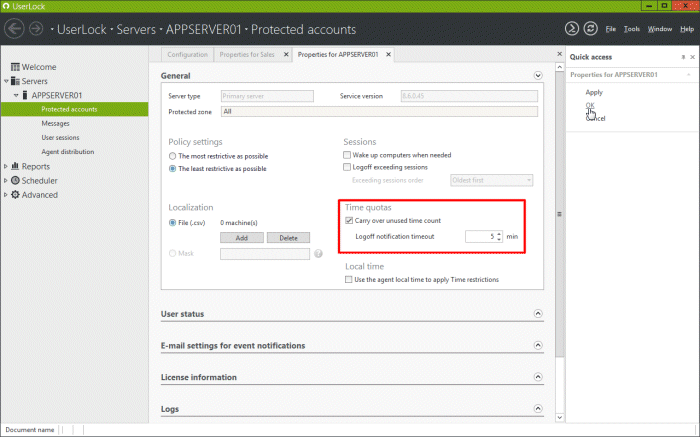
定义在“注销通知超时”字段中达到配额时向用户显示通知的分钟数。注销将在设置的分钟数后启动,除非用户选择启动它。请注意,此分钟数不会从允许的配额中扣除。如果需要,您可以将任何未使用的时间计数转移到下一个配额期间。单击“确定”进行验证并返回上一个选项卡。
-
时间配额规则配置已完成。单击“快速访问”面板中的“确定”以保存配置。该规则将实时应用。
登录安全保护软件UserLock升级至v9.8.2版本,修复多项Bug,欢迎免费下载!
更多教程资源尽在资源列表。
标签:
声明:本站部分文章及图片源自用户投稿,如本站任何资料有侵权请您尽早请联系jinwei@zod.com.cn进行处理,非常感谢!