
XManager是一款不错的windows连接linux的图形界面软件,以下为其配置方法:
刚刚安装好的debian的几点配置
1、打开root,(debian默认是不允许用root登录可视化界面的)
解决办法只能是现在命令行用root登录(只有root才对下面的文件有写权限)
1.1、进入命令行:
最初我们只能以我们创建的普通用户登录到默认的桌面(gnome)中去。
从图形界面切换到命令行:CTRL+ALT+SHIFT + F1
从命令行切换到图形界面:ALT+F7
1.2、修改相应文件
修改/etc/pam.d/gdm3文件
把下面一句注释掉
auth required pam_succeed_if.so user != root quiet_success
即变成
#auth required pam_succeed_if.so user != root quiet_success
重新登录即可使用root登录到桌面(非远程)
2、通过XManager远程登录debian(包括Xshell和Xbrowser)
2.1、解决Xshell中文乱码问题
File->Properties->Terminal->右边的Translation 下面encoding
2.2、设置debian端使得可以使用Xbrowser从远程登录桌面
插入光盘安装gdm
aptitude install gdm
安装完成后进入以下目录
/etc/gdm
找到 daemon.conf文件(由于各个linux版本甚至debian不同版本之间文件的放置路径及文件名并不一定相同,这时你可以根据文件内容灵活使用grep命令找到相应的文件),打开后修改
2.3、设置XManager
之后XManager4的客户端会自动在局域 内找到可以远程的机器
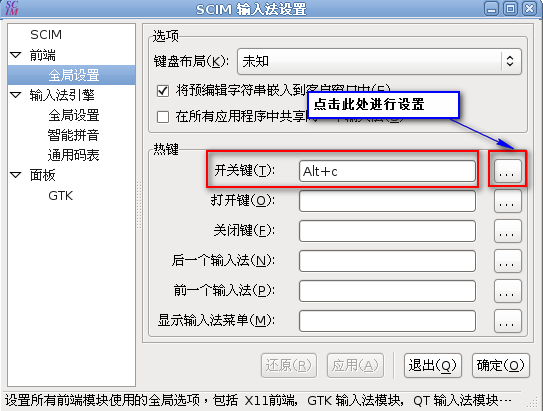
5、中文输入法SCIM设置
由于是远程登录,所以默认的Ctrl+space的消息会被本机截获而无法到达远程机器
于是需要修改默认的切换快捷键
5.1、打开SCIM设置
5.2、设置快捷键

参考链接:http://www.cnblogs.com/decarl/archive/2012/05/19/2508834.html
相关资源:点名工具下载雪龙令点名软件v2017-其它代码类资源-CSDN文库
声明:本站部分文章及图片源自用户投稿,如本站任何资料有侵权请您尽早请联系jinwei@zod.com.cn进行处理,非常感谢!